

この記事では、ConoHa WINGの申し込みから、WordPressでWebサイト・ブログを始める方法について、画像付きで初心者の方にも分かりやすく解説します。
ConoHa WINGにはWordPress簡単セットアップという機能があり、初心者でも10分ほどでWordPressでサイトやブログを立ち上げることが可能です!
また、本記事限定でキャンペーン価格から、最大5,000円割引される特典もご紹介していますので、ぜひご活用してください。
現在ConoHa WINGでは最大53%OFFのキャンペーン実施中!
キャンペーン期間:2025年12月24日(火)16:00まで
【本サイト限定】ConoHa WING(WINGパック)5,000円割引
本ページのURLから申し込みを行うと、上記のキャンペーンから、
さらに5,000円割引で契約できるクーポンをご利用いただけます。

INDEX
ConoHa WINGでWordPressをはじめる手順
ConoHa WINGで、WordPressを始める方法は大きく以下の2つがあります。
- 申し込み時にWordPressを同時インストールする方法
- 申し込み完了後にWordPressを追加インストールする方法
どちらの方法を選んでも最終的にはブログを運営できますが、これからブログを始める場合は、『❶申し込み時にインストールする方法』がおすすめです。
❶申し込み時にWordPressをインストール(初心者向け)
ConoHa WINGの新規申し込みには「WordPress簡単セットアップ」という項目があります。
ここで必要な情報を入力するだけで、ドメインの取得からSSL化(https対応)まで自動で完了します。
パソコン操作に慣れていない初心者でも 申し込み後すぐにWordPressが使える ようになるため、初めてブログを開設を行う人は、こちらの方法で申し込みを行いましょう。
❷申し込み後にインストール(複数サイトを作りたい人向け)
ConoHa WINGは、サーバー契約後に管理画面(コントロールパネル)からWordPressを追加インストールすることも可能です。
以下の場合は❶の方法でWordPressをインストールできないため、申し込み後の管理画面からWordPressのインストールを行う必要があります。
- すでにサーバー契約だけ済ませてある場合
- 2つ目以降のWordPressサイトを作りたい場合
管理画面からWordPressを設定するやり方も最後に解説しますので、2つ目のサイトを作成する際はこちらの方法でWordPressをインストールしてください。
申し込みと同時にWordPressをインストール
本サイトでは、お支払い時にキャンペーン割引から5,000円割引される『紹介プログラム』を実施していますので、ぜひ活用してください。
お客様紹介プログラムの条件
- WINGパック12ヶ月以上で契約を行う
- 必ず指定のURL(招待リンクからの登録)で申し込む
ConoHa WING公式サイトにアクセス
まずは以下のリンクをクリックして、ConoHa WING公式サイトにアクセスします。
※紹介プログラム割引を利用される場合は、必ず以下の招待リンクから申し込みを行ってください。
(以下のリンク以外からは割引は適用されません)
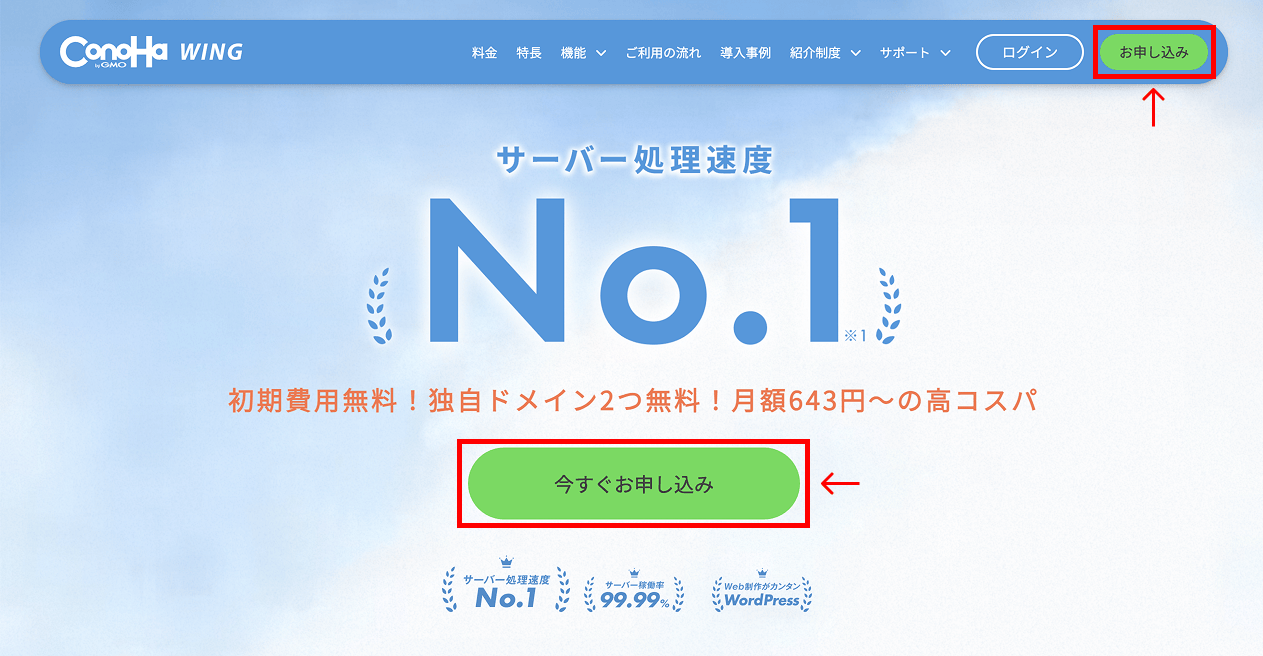
ConoHa WINGの画面に切り替わったら、画面右上にある緑色の「お申し込み」ボタン、または画面中央にある「今すぐお申し込み」ボタン、どちらかをクリックしてお申し込みページへ移動します。
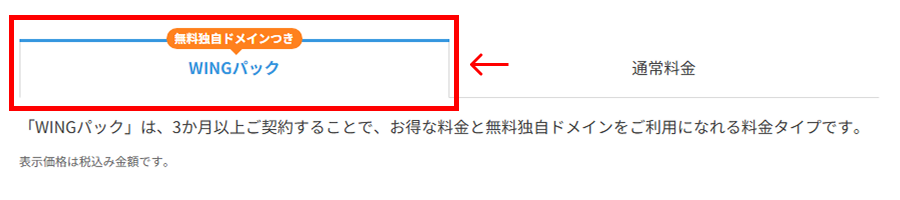
WINGパックを選択
お申し込みページへ移動したら、サーバーのプランを選択します。
プランは「WINGパック」と「通常料金」の2つがありますが、「WINGパック」を選択します。
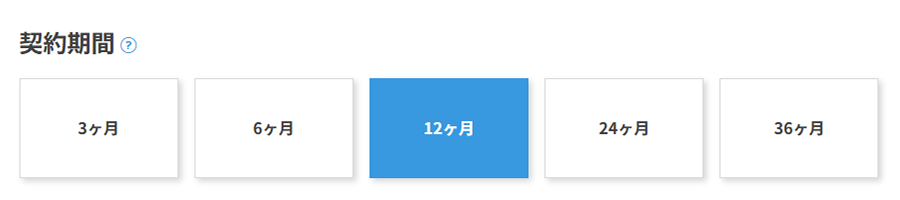
契約期間を選択
契約期間を『3ヶ月・6ヶ月・12ヶ月・24ヶ月・36ヶ月』の5つの中から選択します。
一度に契約する期間が長いほど、月額換算の料金が安くなりますので、ご自身の利用目的に合わせて選択しましょう。
プランを選択
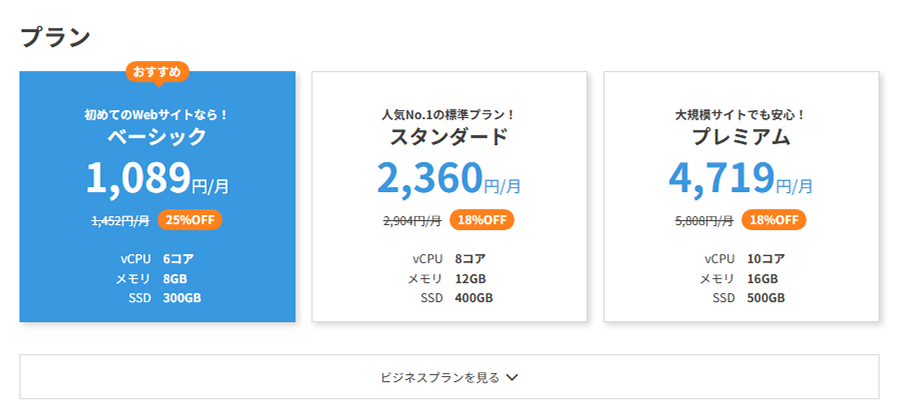
プランを「ベーシック」「スタンダード」「プレミアム」から選択します。
初めて方はベーシックがおすすめです。(私もベーシックプランを利用しています)
WordPressテーマ
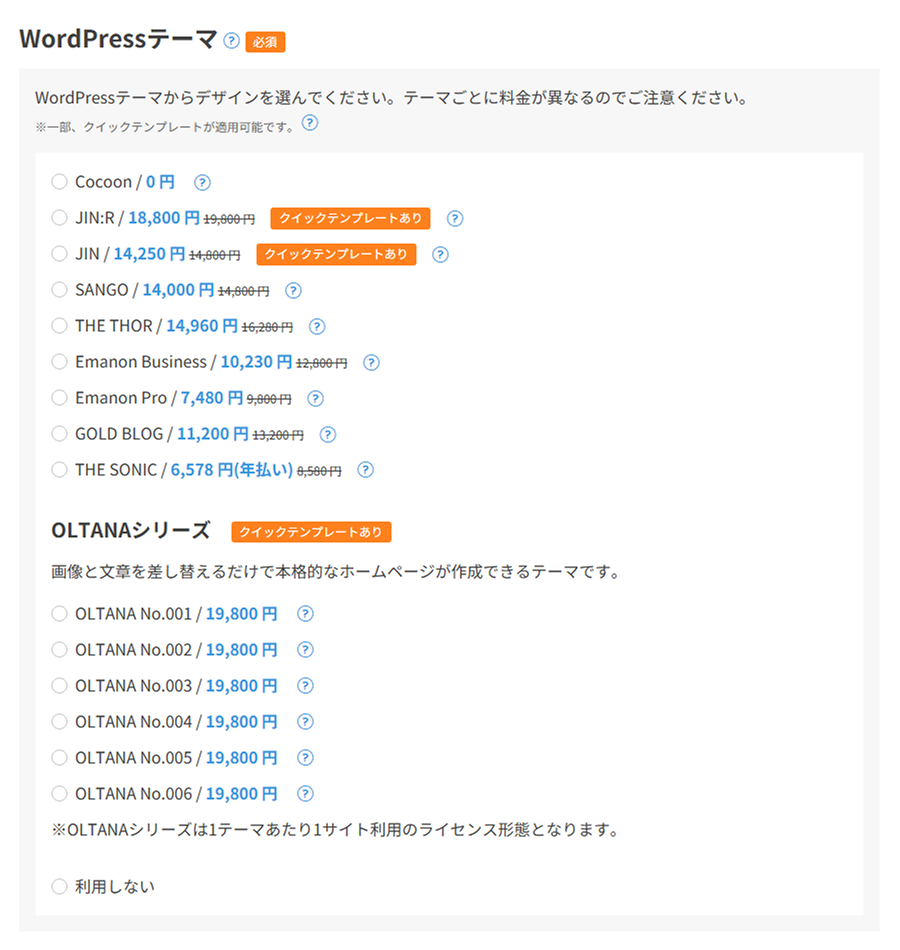
WordPressテーマを選択します。
ConoHa WINGでは一部の有用WordPressテーマを割引価格で購入することができます。
WordPressテーマとは
WordPressのテーマとは、デザインの知識がなくても本格的なサイトを簡単に作成できるテンプレートのことです。
テーマはWINGパックを契約中の間、コントロールパネルからいつでも購入することが可能ですので、現段階で利用したいテーマが決まっていない場合は、一番下の「利用しない」を選択します。
AIブログ生成ツール ConoHa Pencil
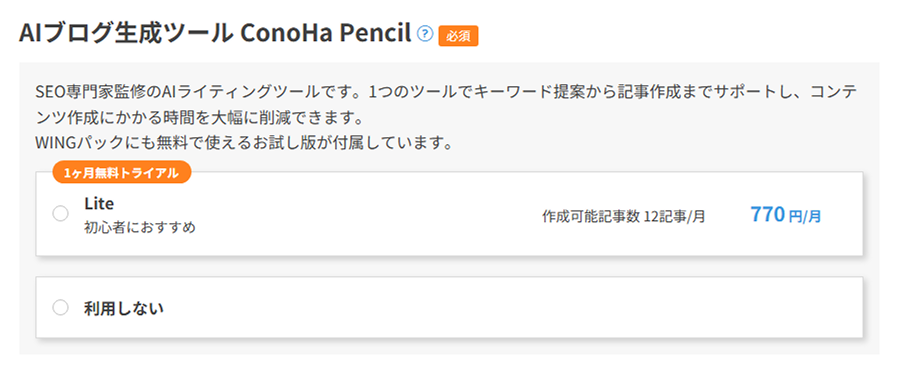
ConoHa Pencilを契約するかを選択します。(2ヶ月目以降からは料金が発生します。)
サーバー申し込み後でも契約可能ですので、迷われている場合は「利用しない」で問題ありません。
次へ(❶プラン選択)
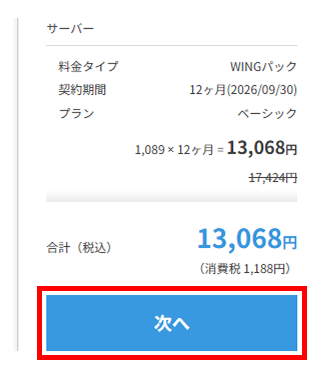
全ての項目の選択が終わりましたら、画面右上にある合計金額を確認し、「次へ」ボタンをクリックします。
※プラン選択の時点では、「お客様紹介プログラム」の割引はまだ反映されません。
アカウント情報入力
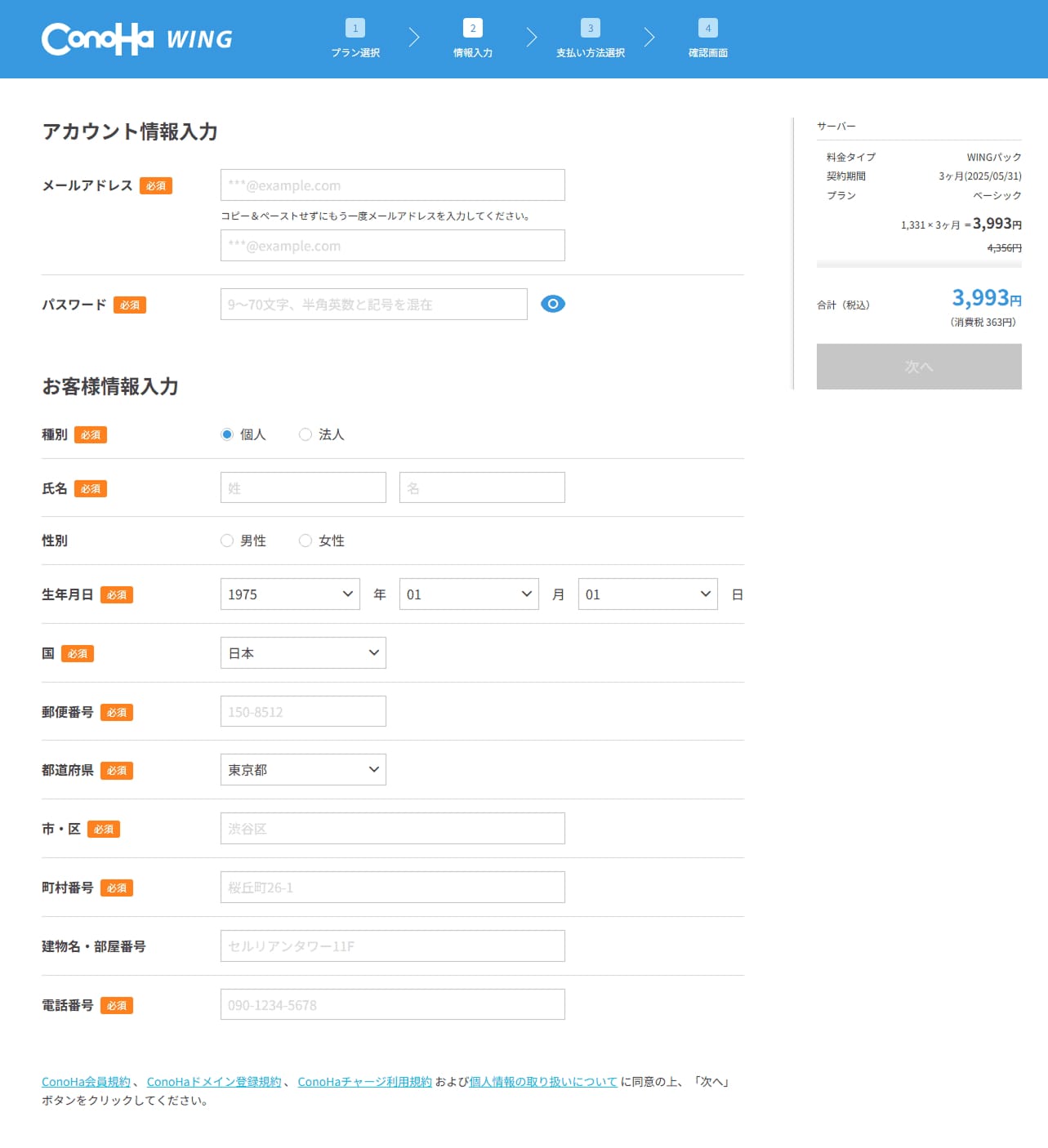
プランの選択が完了したら、「アカウント情報入力」と「お客様情報入力」の項目を記入し、先ほど同様に画面右上にある「次へ」ボタンをクリックし、「支払い方法選択」に進みます。
アカウント情報入力
お客様情報入力画面に移動したら、以下のConoHaのログインアカウントに使用するメールアドレスとパスワードを入力します。

お客様情報入力
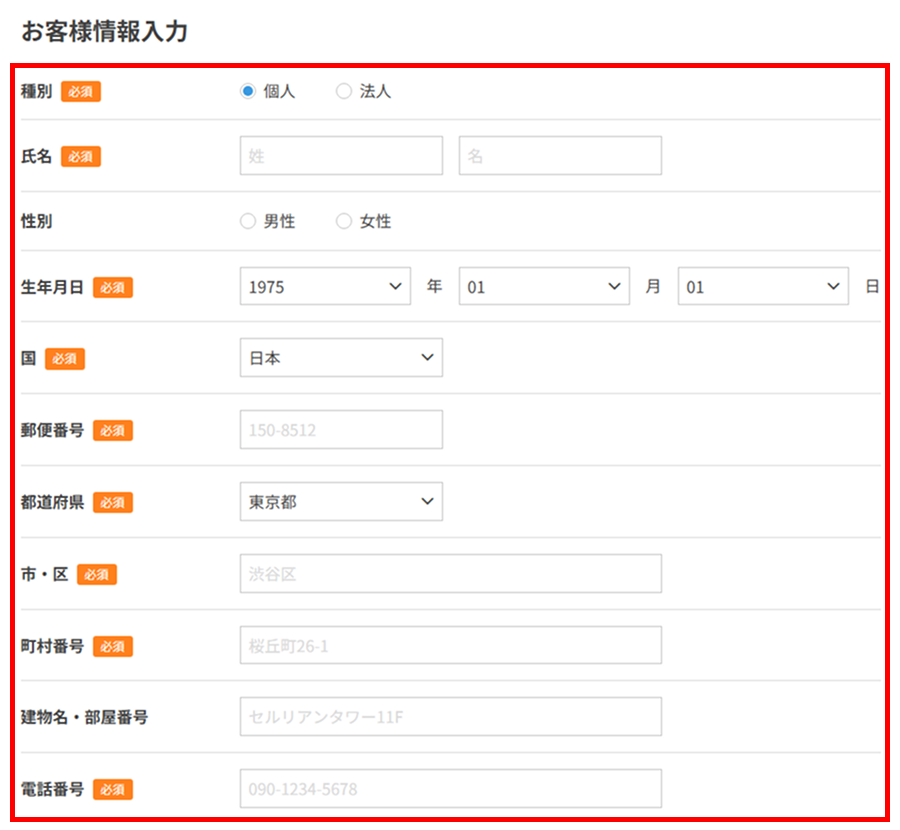
「お客様情報入力」の項目を入力します。
次へ(❷情報入力)
全ての項目の選択が終わりましたら、再度画面右上にある「次へ」ボタンをクリックします。
電話・SMS認証
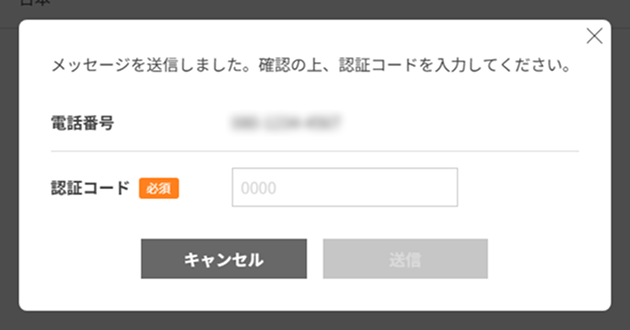
支払い方法に進む前に、電話/SMS認証が必要になるため、案内に沿って、電話またはSMS認証を行ってください。

SMS認証の場合は、登録した電話番号に認証コードが送付されるので、新章コードの入力欄に入力し、「送信」ボタンをクリックします。
お支払方法
次にお支払方法を選択します。
紹介割引プログラムのリンクから申し込みを行っている場合は、この時点で右上に表示されている合計金額に反映される為、必ず確認してください。
支払い方法は以下の3つから選択できます。今回はクレジットカードで支払いを行う前提で進めていきます。
- クレジットカード
- ConoHaチャージ(その他)
- ConoHaカード(その他)

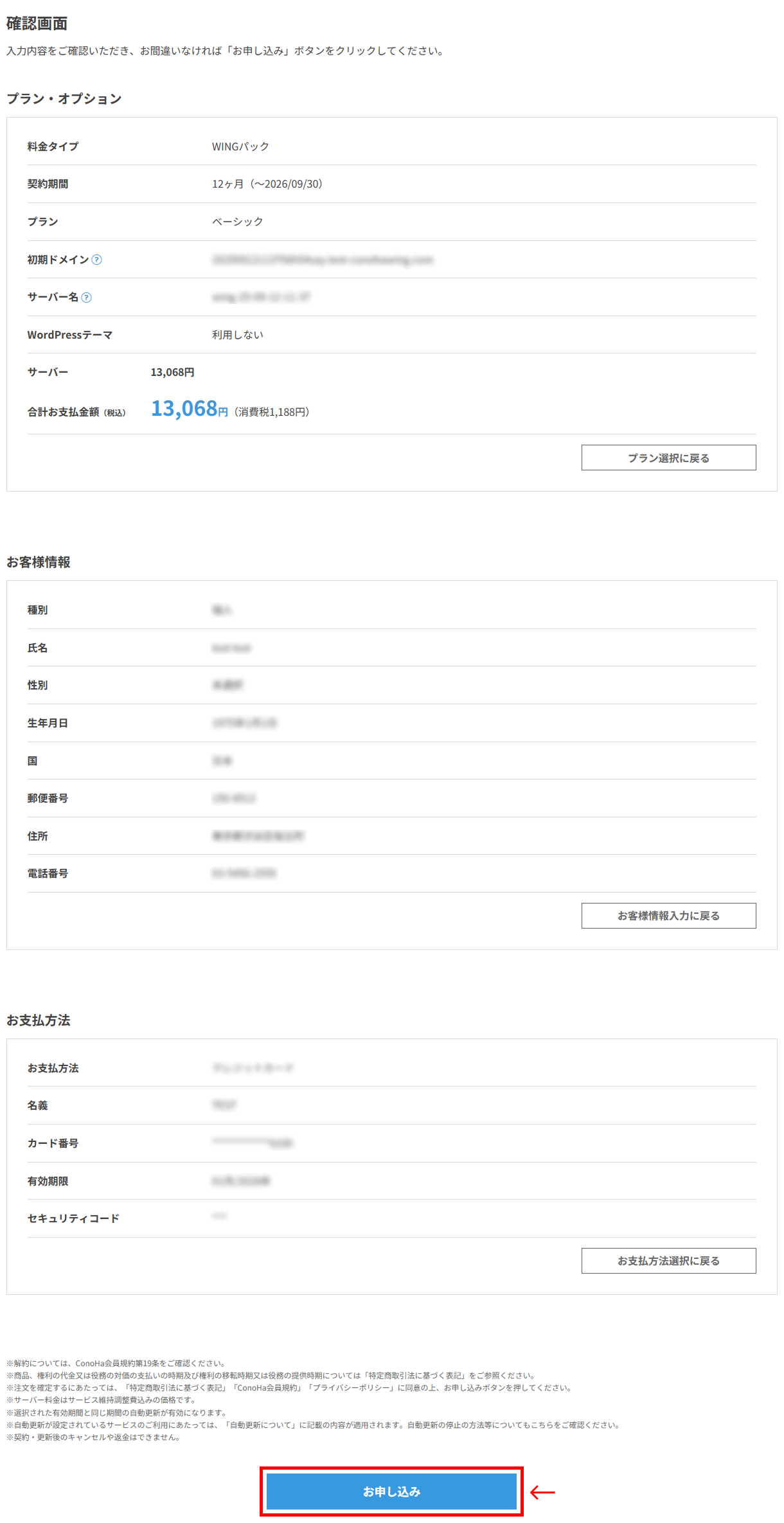
申し込み内容の確認
申し込み内容に誤りがないか確認し、一番下にある「お申し込み」ボタンをクリックします。
WordPressかんたんセットアップ
申し込み完了のメッセージと合わせて「WordPressかんたんセットアップ」の画面が表示されますので、案内に従って必要な項目を入力します。
今回は新規インストールする際の手順で進めます。
全ての項目を記入したら「確認画面へ」ボタンをクリックします。

- セットアップ方法:「新規インストール」を選択します。
- 独自ドメイン設定:WordPressで利用する独自ドメイン名を入力します。こちらが無料独自ドメインとして取得されます。(独自ドメイン名は後から変更は出来ません)
- 作成サイト名:WordPressのサイト名を任意の内容で入力します。後からWordPressダッシュボードにて変更可能。
- WordPressユーザー名:WordPressへログインする際に必要なユーザー名。
- WordPressパスワード:WordPressへログインする際に必要なパスワード。
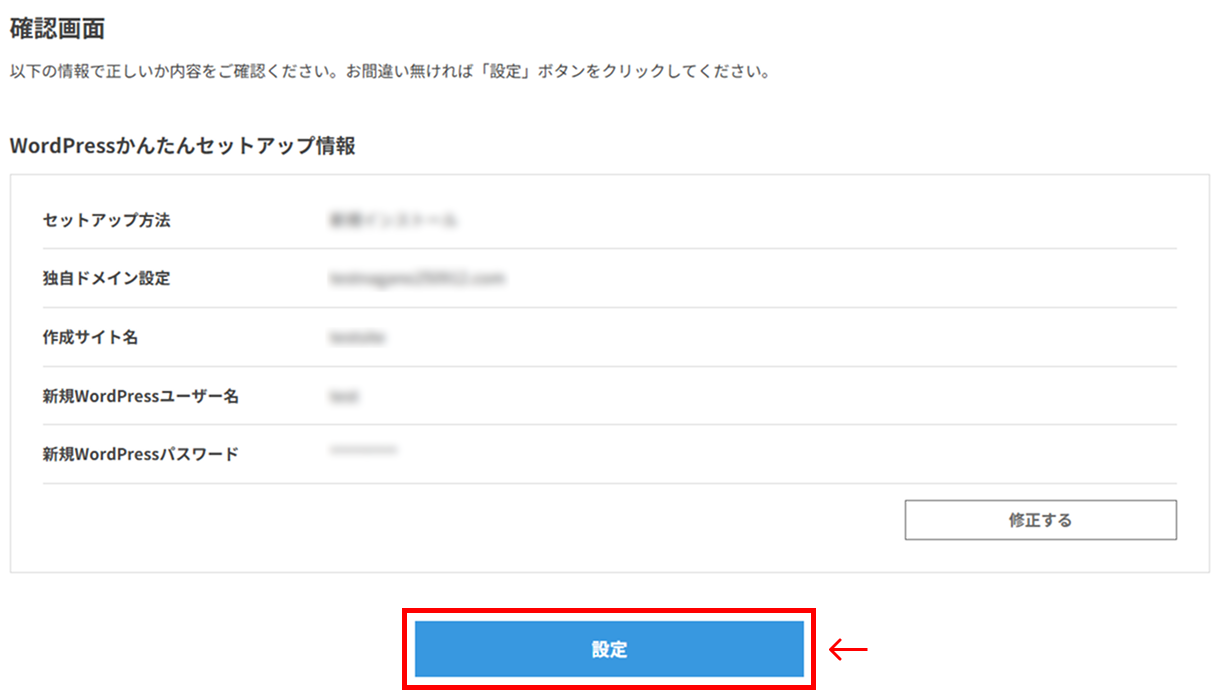
確認画面(WordPressかんたんセットアップ)
確認画面に移動しますので、問題がないか確認し、「設定」ボタンをクリックします。
申し込みが完了すると、WordPressのログインURLやデータベース情報などがポップアップが表示されます。
これらの情報は今後必要になることがありますので、必ずメモを取っておきましょう。
最後にWordPressに正しくログインできるか確認します。
先ほど表示された管理画面URLを開き、ユーザー名(またはメールアドレス)とパスワードを入力してログインしてみましょう。
もし、ポップアップが表示されなかった場合や、ログインURLを忘れてしまった場合は、以下のように自分のドメインの最後に/wp-admin/を追加してWordPressにログインできます。
https://○○○.com/wp-admin/
無事ログインできれば、ConoHa WING(WINGパック)の申し込みからWordPressのセットアップまでの手順は完了です。
コントロールパネルからWordPressをインストール
ConoHa WINGですでに申し込みを完了済みの場合、2つ目以降のサイト(ブログ)を立ち上げる場合は、コントロールパネルからインストールを行う必要があります。
それでは早速コントロールパネルからWordPressをインストールする方法について紹介してきます。
コントロールパネルへログイン
まずはコントロールパネルへログインします。
WordPressインストール画面へ移動
上部メニューの「WING」をクリックします。

左メニューの「①サイト管理」をクリック、サイト管理画面の左メニューで「サイト設定」を開きます。

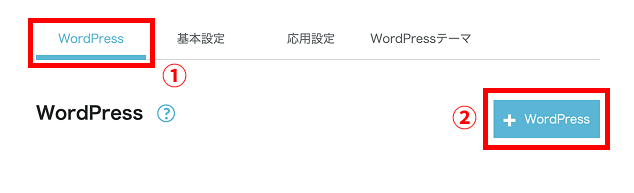
上のタブから「WordPress」を開き、「+WordPress」をクリックします。
WordPressを設定
画面に従い、各項目を入力し、「保存」ボタンをクリックします。
今回は「新規インストール」を行う前提で進めていきます。
※WordPressのログイン情報やデータベースのパスワードは必ずご自身で管理してください
「かんたん移行」の場合は以下のページを参考に進めてください。
WordPressかんたん移行を利用する

| インストール方法 | 「新規インストール」を選択します。 |
|---|---|
| バージョン | ConoHa WINGで検証済みの最新バージョンが自動的にインストールされますので、そのままで大丈夫です。 |
| URL | 任意でサブディレクトリを設定します。 基本的にはサブディレクトリを使用しないことが一般的のため、わからない場合は入力しないで問題ありません。 |
| サイト名 | サイトの名前を入力します。(後から変更も可能) |
| メールアドレス | パスワードの再設定等の際の連絡先となるメールアドレスを入力します。 |
| ユーザー名 | WordPressで利用するユーザー名を入力します。(ログイン時などに使用) |
| パスワード | WordPressへログインする際に使用するパスワードを入力します。 |
| データベース – データベース名 | WordPressで使用するデータベース名を設定します。基本亭にデフォルトの値で問題ありません。 |
| データベース – ユーザー名 | WordPressで使用するデータベースのユーザー名を設定します。基本亭にデフォルトの値で問題ありません。 |
| データベース – パスワード | WordPressで使用するデータベースのパスワードを設定します。 |
| コントロールパネル プラグイン | プラグインを利用する場合は、チェックを入れます。 ※詳しくはWordPressプラグインをインストールするをご確認ください。 |
| 自動キャッシュクリア プラグイン | プラグインを利用する場合は、チェックを入れます。 ※詳しくはWordPressプラグインをインストールするをご確認ください。 |
WordPressにログイン
最後にWordPressに正しくログインできるか確認します。
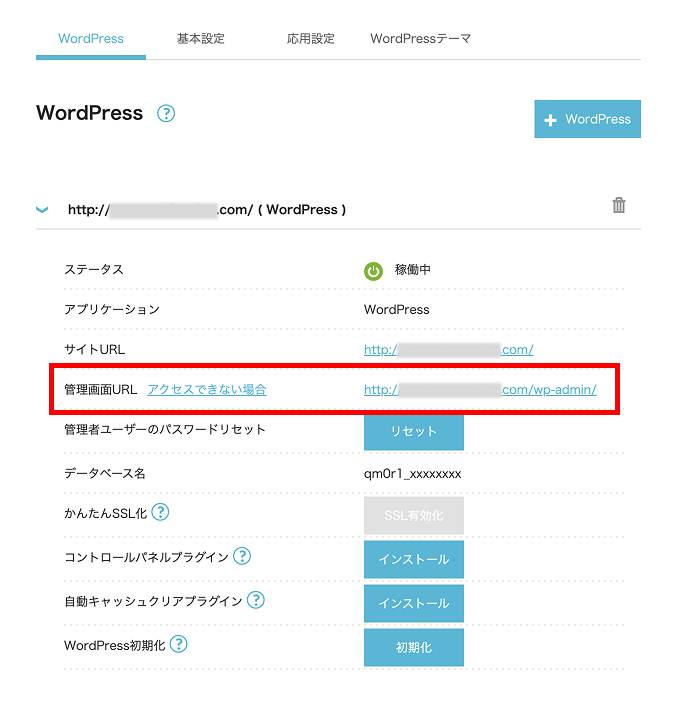
以下の「管理画面URL」を開き、ユーザー名(またはメールアドレス)とパスワードを入力してログインしてみましょう。
無事ログインできれば、WordPressのセットアップは完了です。
まとめ
以上でConoHa WINGでWordPressブログを始める方法の紹介でした。
ConoHa WINGでは以下のような特徴があり、始めてサイトを作成するにもとても使いやすいレンタルサーバーになります。
- サイトがサクサク動く:国内でもトップクラスの速さで表示されるから、ストレスなし。
- コスパがいい:初期費用もかからないし、ドメインもお得。
- 管理がラク:WordPressもワンクリックで入れられるから、すぐにブログが始められる。
この記事を通して、これからのサイト運営、ブログライフの手助けになれれば幸いです!


